|
Showing posts with label tutorial. Show all posts
Showing posts with label tutorial. Show all posts
Tutorial Float Nuffnang Dengan Close Button Yang Boleh Berubah Tempat.04 April 2011
Jeng jeng.. Post ni dah biasa ada kat kebanyakan blog sebenarnya. Tutorial macam mana nak buat nuffnang float kat tepi blog dengan fungsi close button.
Tapi, aku nak ajar yg lebih upgrade. Di mana, kita boleh tambah close button tu jadi berapa banyak yang kita nak. Dan kat mana yang kita nak. Contohnya kat blog ni sendiri. Aku letakkan DUA fungsi close button kat iklan tepi blog Jejaka Terhangat ni: 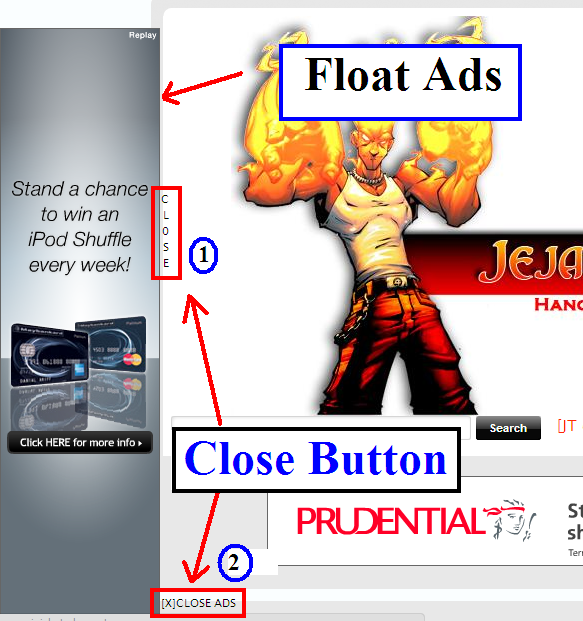 Ni adalah code bagi float ads seperti gambar di atas:  Ikuti langkah ni: 1. Download code di atas 2. Add a Gadget 3. Pastekan code di gadget "HTML/JavaScript" 4. Gantikan !-- letak code nuffnang anda di sini --> dengan code nuffnang skyscrapper anda, dan Save gadget tersebut. Close code: Perhatikan, code antara | adalah fungsi close 1, dan code antara | adalah fungsi close 2. Sekiranya anda nak tambahkan lagi fungsi close, cuma copy code yang sama dan pastekan disebelah fungsi close 1 (merah). Kedudukan Close Button: Cara nak ubah kedudukan close tu senang je. Hanya ekjas px code tersebut mengikut kemahuan anda. Contohnya, bottom: 10px; left:161px bg close button 2. Sekiranya anda nak kedudukan close tu lebih ke atas, naikkan nilai px bagi buttom tu. Contohnya, bottom: 30px. Image Close Button: Anda jugak boleh gunakan image bagi close button. Caranya sangat senang. Cuma tukarkan perkataan "close" dengan code gambar yang anda mahukan. Senang je kan? Sekiranya ada yang tak faham. Sila la tanya di komen bawah ni. Tutorial Mengubah Follower Box Ikut Suka Hati Anda..11 December 2010
Sebelum mulakan tutorial. Play dulu lagu My December sempena bulan Disember ni. Ngehh..
Linkin Park - My December Okey, bleh start tutorial dah.. Tutorial ni dibuat bagi membantu sesiapa yang tak reti nak ekjas follower box. Nak ubah saiz kotak, warna kotak, warna tulisan dan saiz gambar thumbnail follower. Semua boleh.. Nak ubah follower box dari konfigurasi blogger adalah sangat terhad. So, untuk dapatkan "full control" mengubah follower box, ikuti step2 ni: 1. Letakkan follower box yg diberikan oleh blogger seperti biasa. 2. Pastu pada main page blog anda, "right klik", kemudian pilih "view page source"  3. Tekan "ctrl+f" dan search follower, untuk cari code kotak follower tersebut. 4. Pastu copy script kotak follower seperti yg ditunjukkan bawah ni. Code script dia memang agak panjang..  Klik utk Kasi Besar sket *Korang hanya boleh ubah code warna kotak follower dalam kawasan kotak merah sahaja. Anak panah merah utk ubah saiz thumbnail muka follower, Anak panah biru untuk ubah ketinggian kotak follower. 5. Paste kan semua code script di atas (termasuk code yg korang dah ubah) ke "HTML/Javascript" gadget. Pastu save.. 6. Jangan lupa remove follower box asal yg disediakan oleh blogger.. Selesai.. Korang nak tepek kotak follower tu kat mana-mana tempat yg korang nak pon boleh. Sebab code tu di tangan korang. Ngehh.. Contohnya tepek kat "slide float" camni..  Cool kan? Muka follower pon nampak lebih besar daripada biasa. Ahaks.. Gud Luck..!! =)
[Tutorial Photoshop] Jom Buat Frame Gambar Bergerak. Sangat Sweet..!!17 October 2010
Yeay, tutorial photoshop. Sukanya..!! Sebelum ni aku dah ajar macam mana buat gambar bergerak, tanpa frame. Kali ni dengan frame. Sangat sweet. Meh tengok frame gambar yg akan kita gerakkan..
 Nama model/mangsa: Meyda Sefira Berminat buat frame gambar macam kat atas tu tapi takde photoshop? No problem, download je photoshop free kat sini: [Download Adobe Photoshop CS3]. Ok, kita mulakan tutorial.. 1.Save frame gambar ni [flower frame]. Atau dapatkan frame pilihan korang sendiri. 2. Run photoshop. Klik tab "File" dan pilih "Open..". Pastu pilih frame gambar yg korang nak..  3. Pastu tekan tab "File", klik "Place.." dan pilih gambar yg korang nak. Ulangi "Place.." utk letakkan lebih dari satu gambar. [Tutorial Photoshop] Buat Gambar Bergerak. Sangat Mudah dan Cepat..16 October 2010
Buat pertama kalinya Jejaka Terhangat share tutorial Adobe Photoshop. Macam mana nak buat gambar bergerak. Tutorial ni sangat mudah. Sesuai utk beginner..
Aku kasi contoh gambar bergerak kat bawah ni:   ......... Animation 1 ................... Animation 2 ......... Apa yg diperlukan mula-mula mestilah kena ada software Adobe Photoshop. Sesiapa yg belom ada boleh download kat sini, free jek. [Download Adobe Photoshop CS3]. Tutorial utk buat Animation 1: 1. Run Photoshop pastu klik kat "File", pastu pilih "New". Pilih lebar dan tinggi image yg anda mahukan. Ikut seperti gambar berikut:  2. Pastu klik pada "File" dan pilih "Place..". Pilih gambar yang anda mahukan dan tekan "Place".
Subscribe to:
Posts (Atom)
 Join Jejaka Terhangat Network
Tips Blogging Oleh JTTutorial BloG Terhangat |


![[flower frame]](http://img233.imageshack.us/img233/988/flowerframe.png)